

گھر پر ONU (آپٹیکل نیٹ ورک یونٹ) کو تبدیل کرنے میں بنیادی طور پر مناسب فائبر کنکشن اور ڈیوائس کی کامیاب رجسٹریشن/توثیق کو یقینی بنانا شامل ہے۔ یہ عمل زیادہ مشکل نہیں ہے اور نیچے دیے گئے مراحل پر عمل کر کے مکمل کیا جا سکتا ہے۔ براہ کرم تمام فائبر اجزاء کو آہستہ سے سنبھالیں:
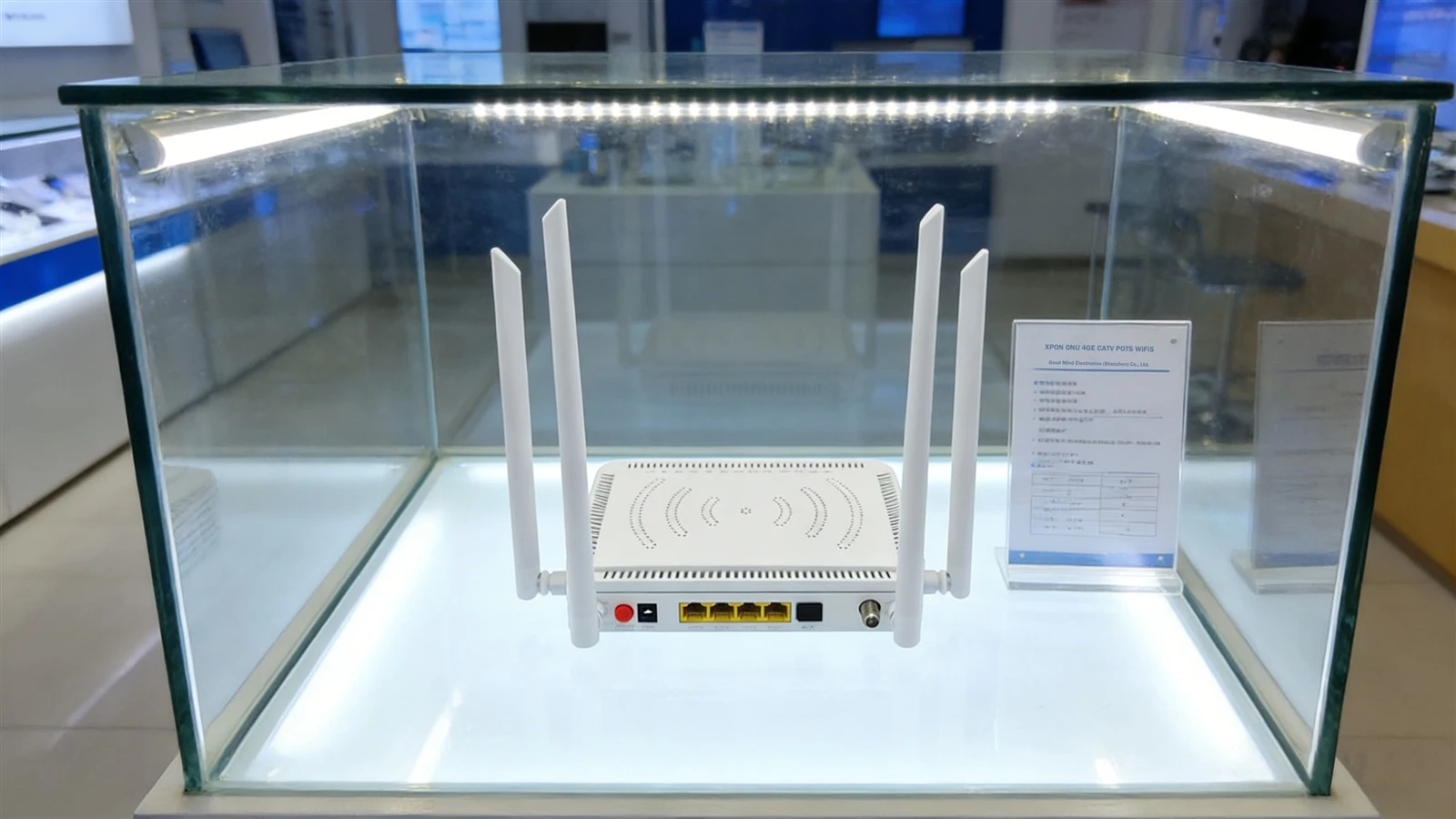
1. اپنے ISP کے ساتھ نئے ONU مطابقت کی تصدیق کریں۔
ONUs کو آپریٹرز نے اپنی مرضی کے مطابق بنایا ہے، اس لیے یقینی بنائیں کہ نیا ONU آپ کے براڈ بینڈ کی PON قسم کو سپورٹ کرتا ہے (عام اقسام میں EPON اور GPON شامل ہیں)۔ آپ پرانے ONU کے نیچے دیے گئے لیبل کو چیک کر سکتے ہیں یا اپنی ISP کسٹمر سروس سے مشورہ کر سکتے ہیں۔
2. کلیدی معلومات ریکارڈ کریں۔
پرانے ONU کے نیچے سے LOID کوڈ (ONU رجسٹریشن/توثیق کا بنیادی کوڈ، جسے بعض اوقات SN توثیق کوڈ کہا جاتا ہے) کو حوالہ کے لیے اس کی تصویر کھینچیں۔
اس کے علاوہ، اپنا براڈ بینڈ ریکارڈ کریں۔انٹرنیٹ اکاؤنٹ اور پاس ورڈ(PPPoE ڈائل-اپ کے لیے استعمال کیا جاتا ہے)۔ اگر بھول گئے ہیں تو انہیں دوبارہ ترتیب دینے کے لیے اپنے ISP سے رابطہ کریں۔
3. پرانے ONU کو پاور آف اور جدا کریں۔
پرانے ONU کے پاور سوئچ کو بند کریں، پھر پاور کیبل، ایتھرنیٹ کیبل (آپ کے روٹر یا کمپیوٹر سے منسلک)، اور فائبر آپٹک کیبل (نیلے/سبز کنیکٹر کے ساتھ پتلی کیبل) کو ان پلگ کریں۔
اگر قابل اطلاق ہو تو، پرانے ONU کے بڑھتے ہوئے بریکٹ کو ہٹانے کے لیے سکریو ڈرایور استعمال کریں اور پرانے آلے کو ایک طرف لے جائیں۔
4. نیا ONU انسٹال کریں اور ہارڈ ویئر کو جوڑیں۔
براہ راست سورج کی روشنی اور نم ماحول سے گریز کرتے ہوئے، نئے ONU کو اصل مقام (یا ایک مناسب جگہ) پر محفوظ کریں۔
فائبر آپٹک کیبل کو جوڑیں۔: وال فائبر آؤٹ لیٹ سے کنیکٹر کو نئے ONU کے PON پورٹ میں داخل کریں (عام طور پر "PON" کا لیبل لگایا جاتا ہے اور ایک اسٹینڈ پورٹ ہوتا ہے)۔ سیدھ میں رکھیں اور آہستہ سے داخل کریں جب تک کہ آپ کو "کلک" سنائی نہ دے جس سے یہ ظاہر ہوتا ہے کہ یہ محفوظ ہے۔فائبر کیبل کو کبھی نہ موڑیں۔(موڑنے کا رداس 3 سینٹی میٹر سے کم نہیں ہونا چاہئے، یا یہ ٹوٹ سکتا ہے اور کنکشن کھو سکتا ہے)۔
ایتھرنیٹ کیبل کو جوڑیں۔: نئے ONU پر ایک سرے کو LAN پورٹ میں لگائیں ("LAN1/LAN2" کا لیبل لگا ہوا؛ اگر دستیاب ہو تو LAN1 کو ترجیح دیں) اور دوسرے سرے کو اپنے کمپیوٹر یا روٹر کے WAN پورٹ میں لگائیں۔
پاور کیبل کو جوڑیں۔: نئے ONU کے پاور اڈاپٹر کو لگائیں اور پاور سوئچ آن کریں۔
5. رجسٹر کریں اور نئے ONU کی تصدیق کریں۔
اپنے کمپیوٹر پر ایک براؤزر کھولیں، نئے ONU (عام طور پر 192.168.1.1) کے نیچے لیبل پر پرنٹ کردہ انتظامی پتہ درج کریں، اور پہلے سے طے شدہ صارف نام اور پاس ورڈ کے ساتھ لاگ ان کریں (لیبل پر بھی پایا جاتا ہے یا مینوفیکچرر کی طرف سے فراہم کیا جاتا ہے)۔
ایک بار لاگ ان ہونے کے بعد، تلاش کریں۔"آلہ کی رجسٹریشن"یا"LOID توثیق"اختیار پہلے ریکارڈ شدہ LOID کوڈ درج کریں اور کلک کریں۔"رجسٹر۔"
پاور منقطع کیے بغیر 5-10 منٹ تک انتظار کریں۔ نئے ONU پر PON لائٹ کا مشاہدہ کریں: اگر یہ پلک جھپکنے سے ٹھوس سبز میں بدل جائے تو رجسٹریشن کامیاب ہے۔ اگر یہ ٹمٹماتا رہتا ہے، تو ہو سکتا ہے LOID کوڈ غلط ہو یا آلہ غیر موافق ہو۔ معلومات کو دوبارہ چیک کریں-یا اپنے ISP سے رابطہ کریں۔
6. انٹرنیٹ پیرامیٹرز کو ترتیب دیں۔
کامیاب رجسٹریشن کے بعد تلاش کریں۔"انٹرنیٹ کی ترتیبات"مینجمنٹ انٹرفیس میں، منتخب کریں۔"PPPoE ڈائل-اپ،"اپنا براڈ بینڈ اکاؤنٹ اور پاس ورڈ درج کریں، اور ترتیبات کو محفوظ کریں۔
اگر آپ Wi-Fi استعمال کرنا چاہتے ہیں، تو جائیں۔"Wi-Fi ترتیبات،"اپنا Wi-نام اور پاس ورڈ سیٹ کریں، محفوظ کریں اور ONU کو دوبارہ شروع کریں۔
7. جانچ اور حتمی شکل دینا
- دوبارہ شروع کرنے کے بعد، ONU پر LAN اور انٹرنیٹ لائٹس کا مشاہدہ کریں-ایک ٹھوس سبز روشنی نیٹ ورک کنیکٹیویٹی کی نشاندہی کرتی ہے۔
- چیک کریں کہ PON لائٹ ٹھوس سبز ہے اور LOS لائٹ عام طور پر بند ہے۔ اس مقام پر، آپ ویڈیوز دیکھنے، گیمز کھیلنے اور اپنے انٹرنیٹ کے تجربے سے لطف اندوز ہونے کے لیے خوشی سے اپنی پسندیدہ ایپس کھول سکتے ہیں۔
8. احتیاطی تدابیر
- فائبر آپٹک کنیکٹر بہت نازک ہے۔ پلگ لگاتے یا ان پلگ کرتے وقت کنیکٹر ہاؤسنگ کو ہمیشہ پکڑے رکھیں-فائبر کیبل کو خود نہ کھینچیں۔.
- اگر نیا ONU رجسٹر کرنے میں ناکام ہو جاتا ہے، تو اس کی وجہ یہ ہو سکتی ہے کہ ISP نے پرانے ڈیوائس کے SN کوڈ کو پابند کر دیا ہے۔ پرانے ڈیوائس کو بند کرنے اور نئے کو چالو کرنے کے لیے کسٹمر سروس سے رابطہ کریں۔


